pwn 环境
前言:
为了帮助大家更快的了解入门pwn,我在这里教大家搭建一下Pwn环境。认真看下去,不要嫌麻烦,跟着一步一步地走一定搭成功的。学长重新搭了一遍,应该没什么问题。期待在后面与大家相遇。
ubuntu 24.04:
这里搭建的是ubuntu 24.04版本,大家也可以尝试其他版本。
Download Ubuntu Desktop | Ubuntu
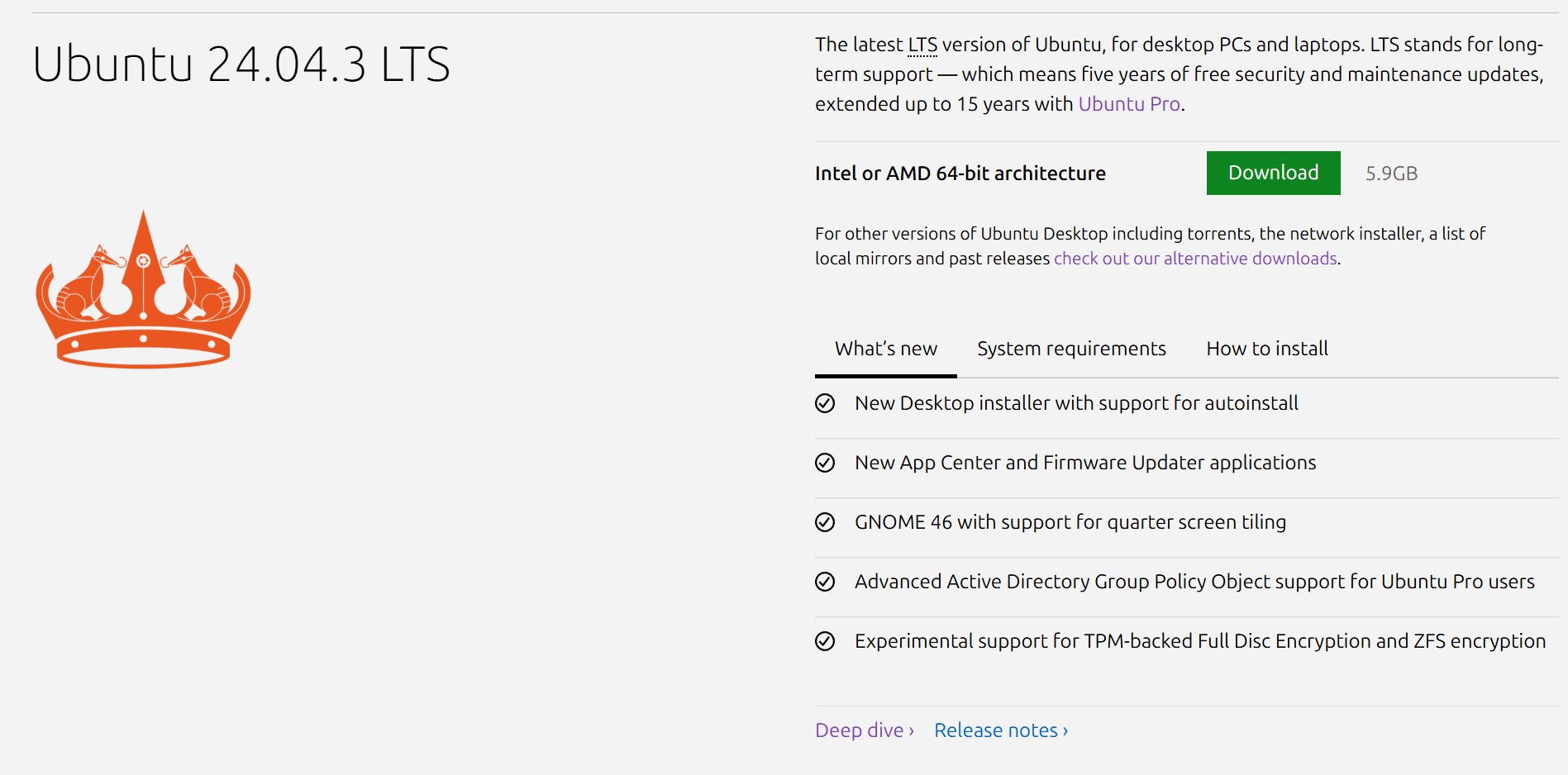
从官网获取镜像
如果没有vmvare的话可以从这里下载
通过网盘分享的文件:VMware-workstation-full-17.6.1-24319023.exe
链接: https://pan.baidu.com/s/1t65qAD2Fkt4Qm-krvvgoDQ?pwd=akeq 提取码: akeq
打开你的vmware
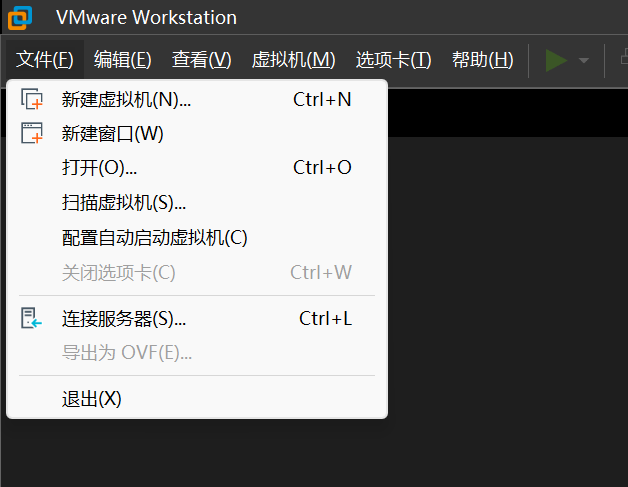
新建虚拟机
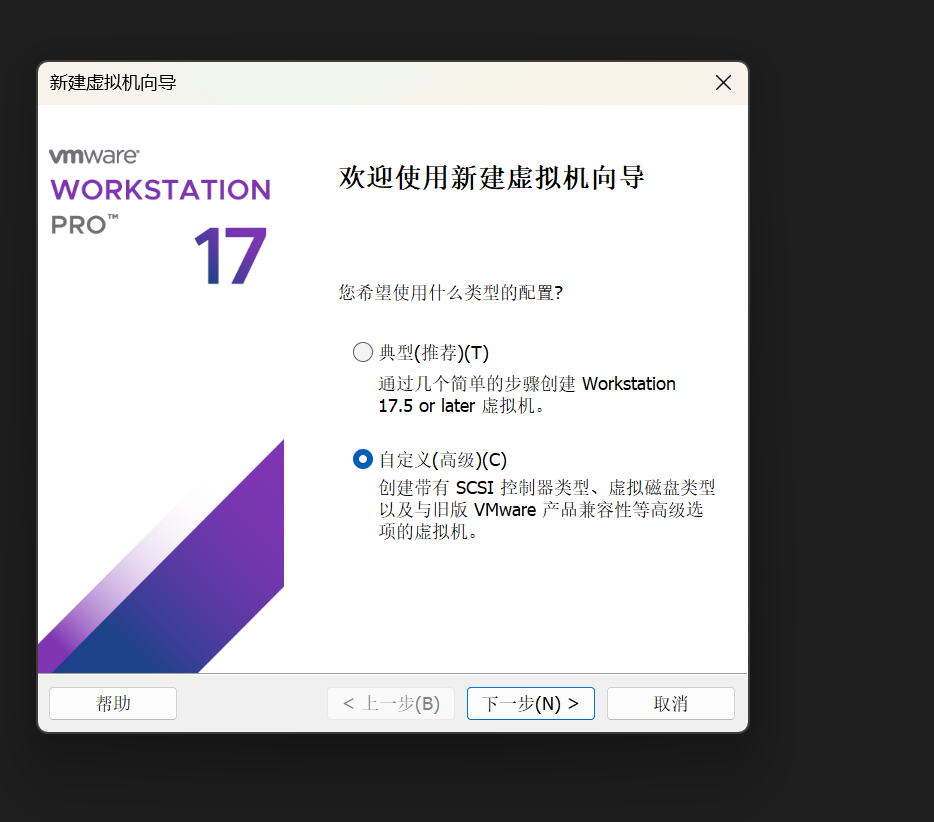
选择自定义 下一步
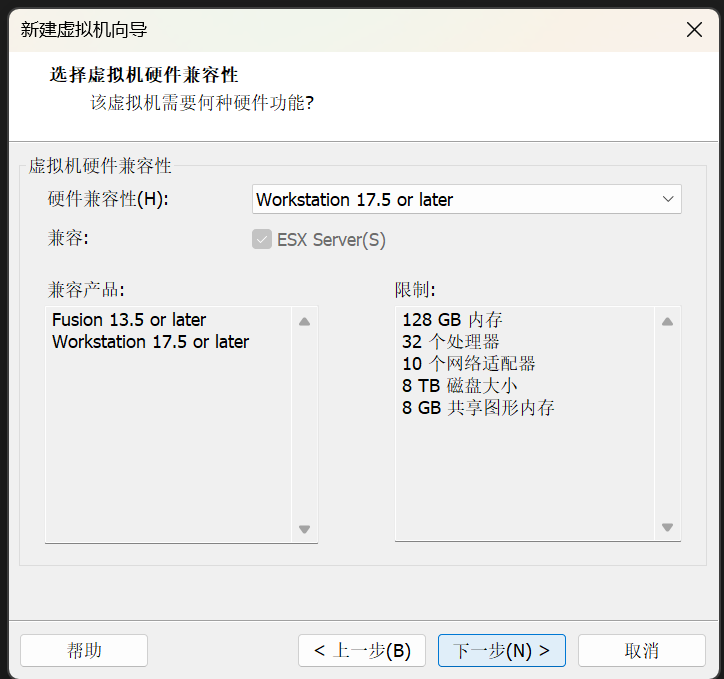
下一步
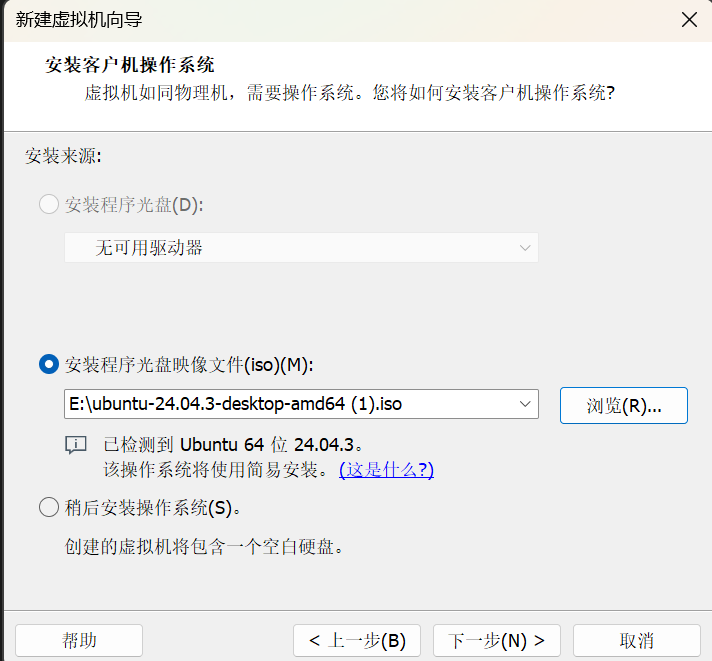
选择刚刚下载好的.iso镜像文件 下一步
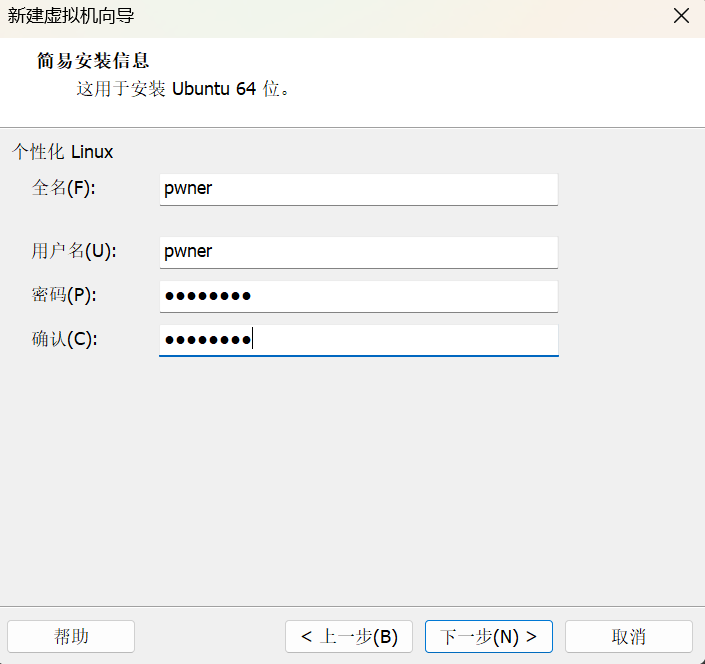
选一个你喜欢的名字 下一步
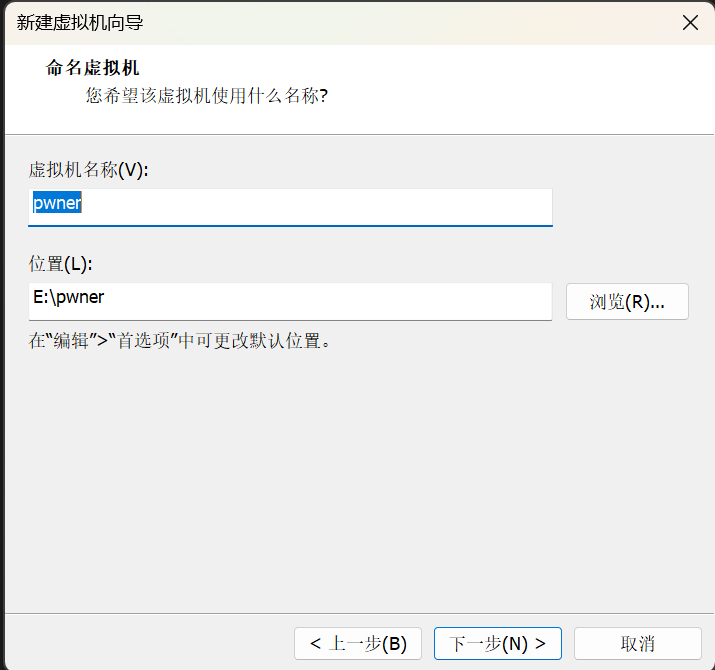
起个名 然后位置放在文件夹下 下一步
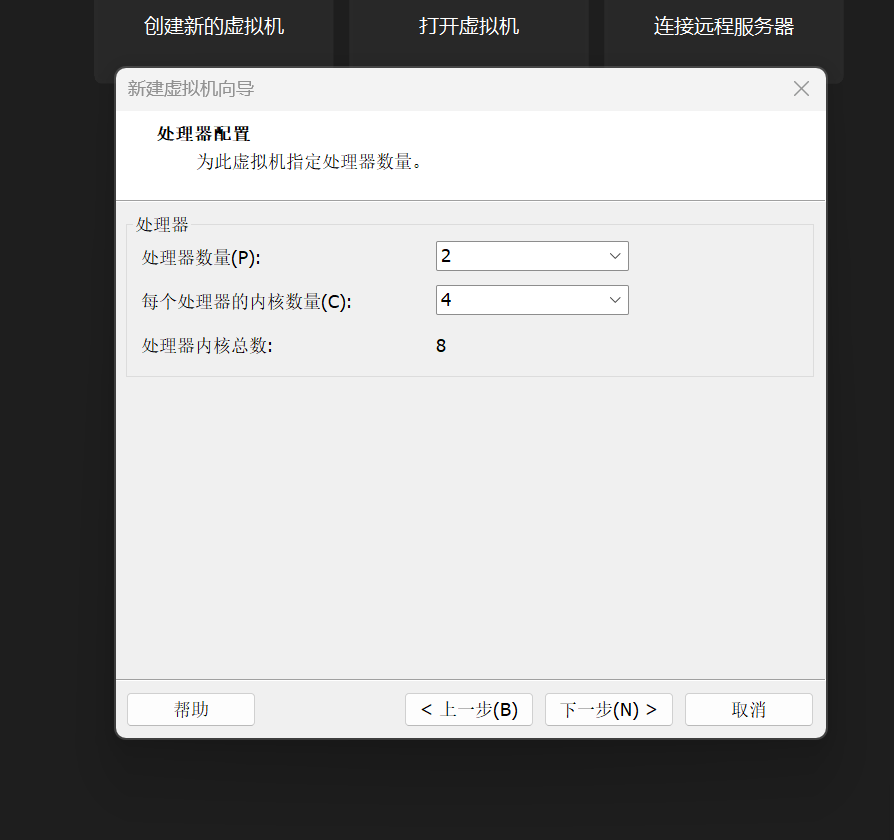
这里由于24.04版本对资源要求较高,内存最好是>=4G
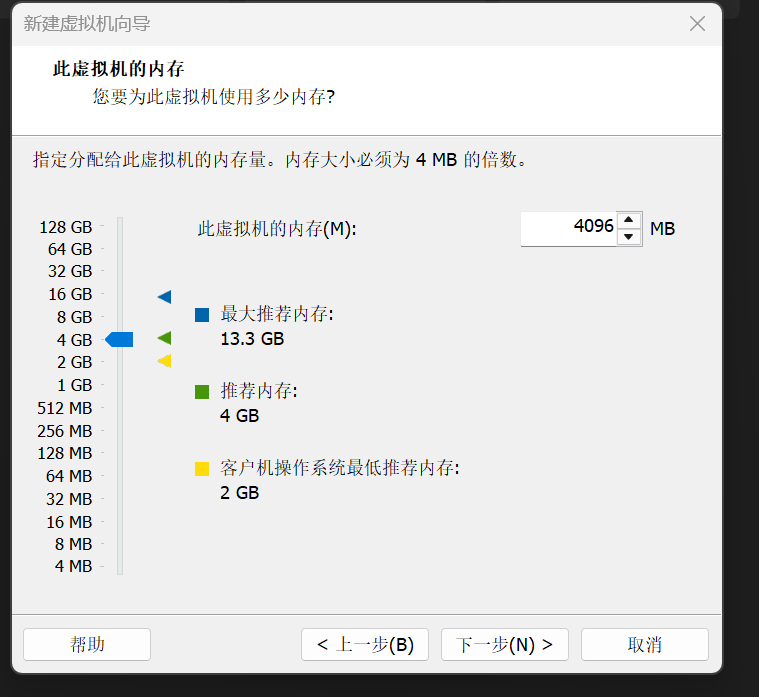
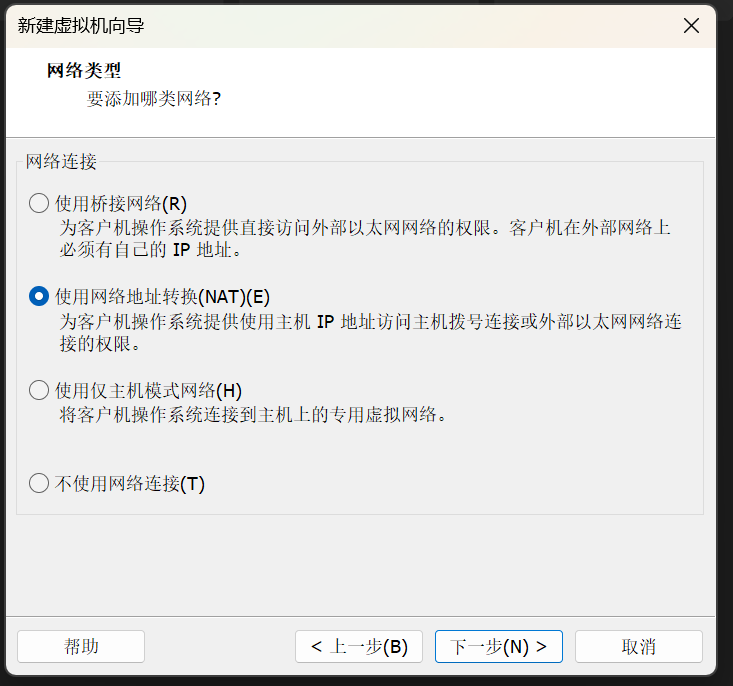
下一步
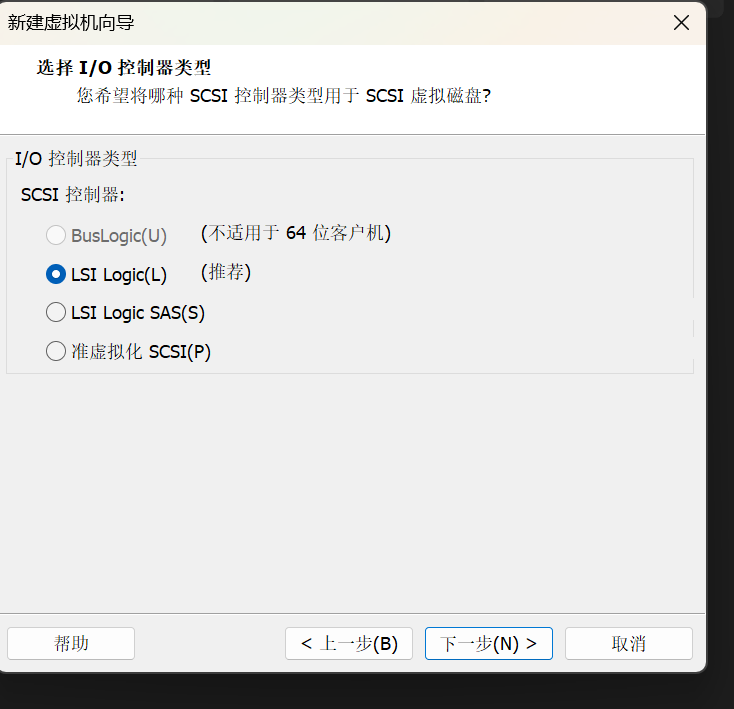
下一步
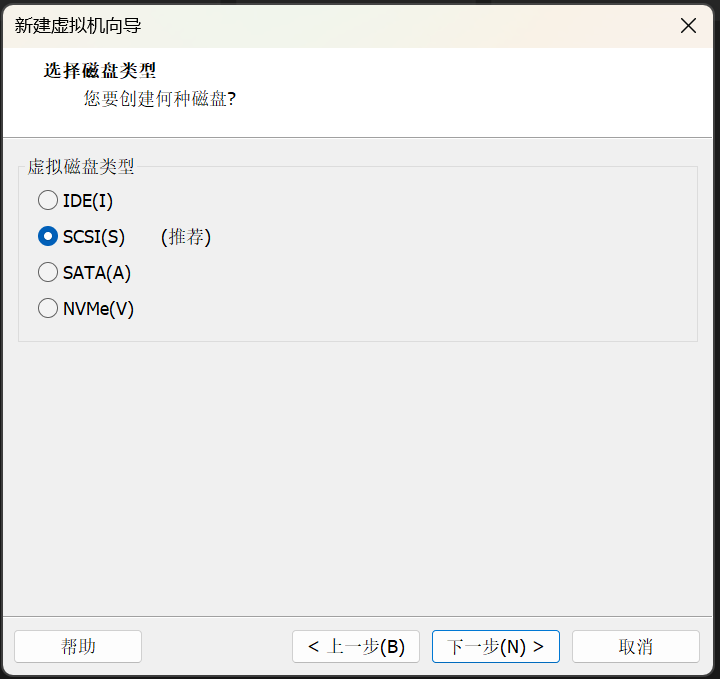
下一步
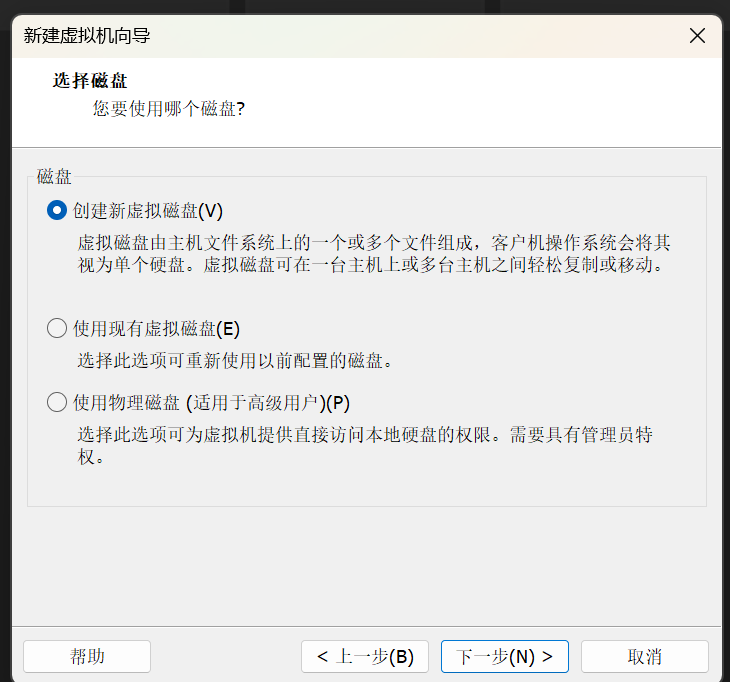
下一步
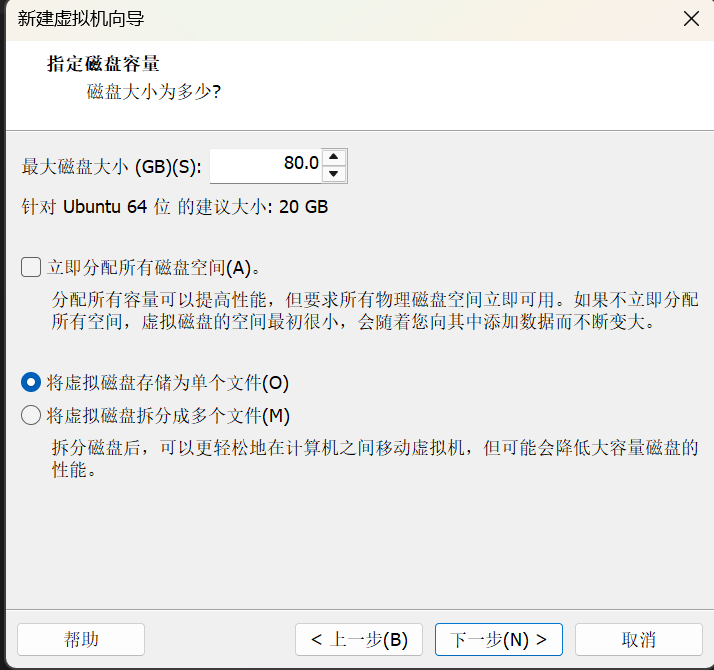
这里为虚拟磁盘预留足够的空间。
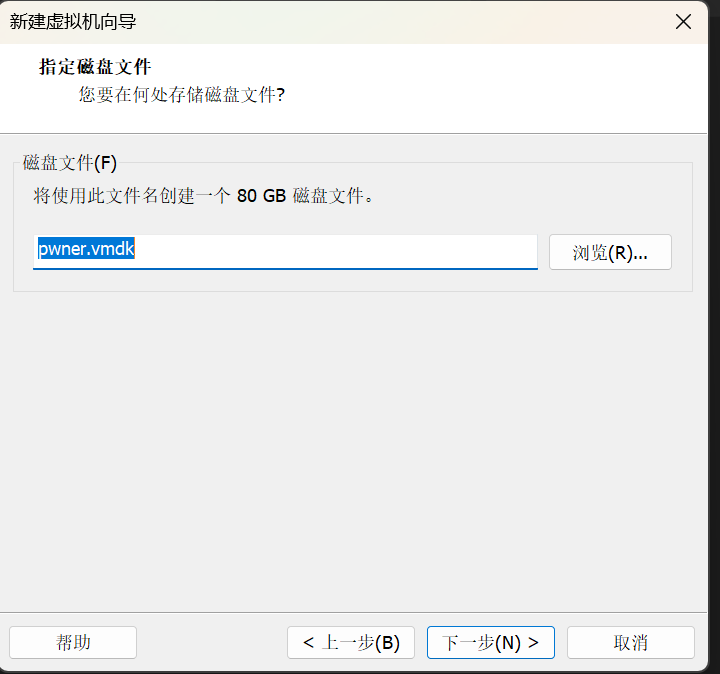
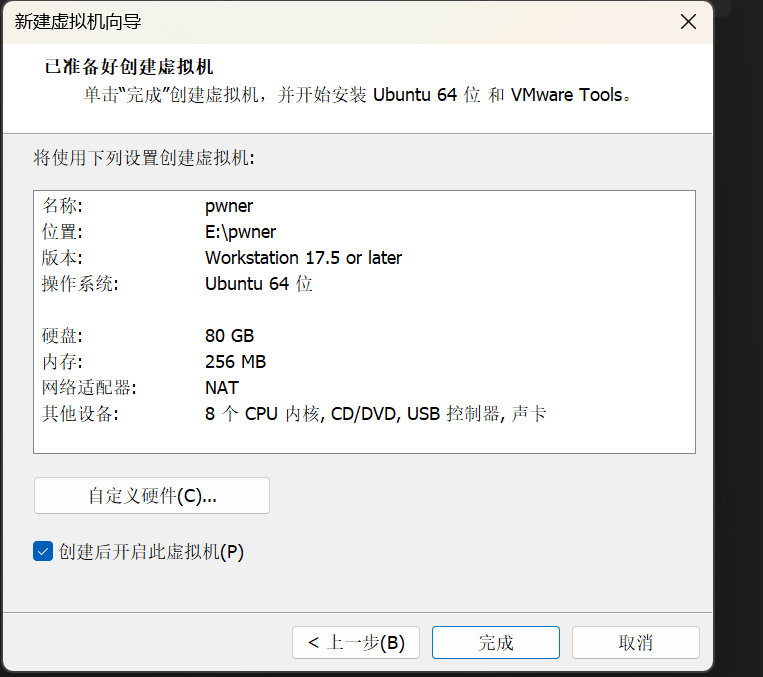
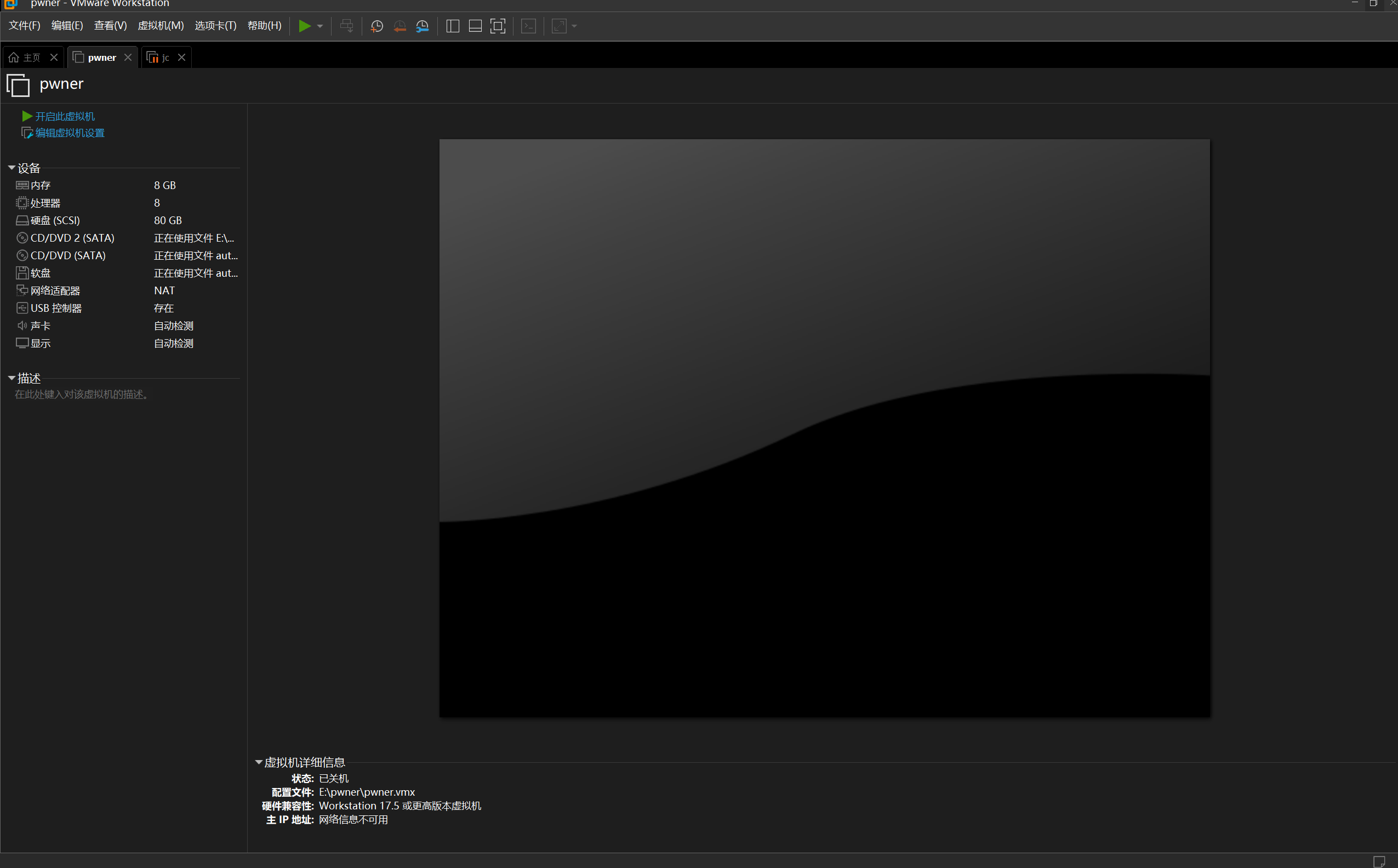
编辑虚拟机
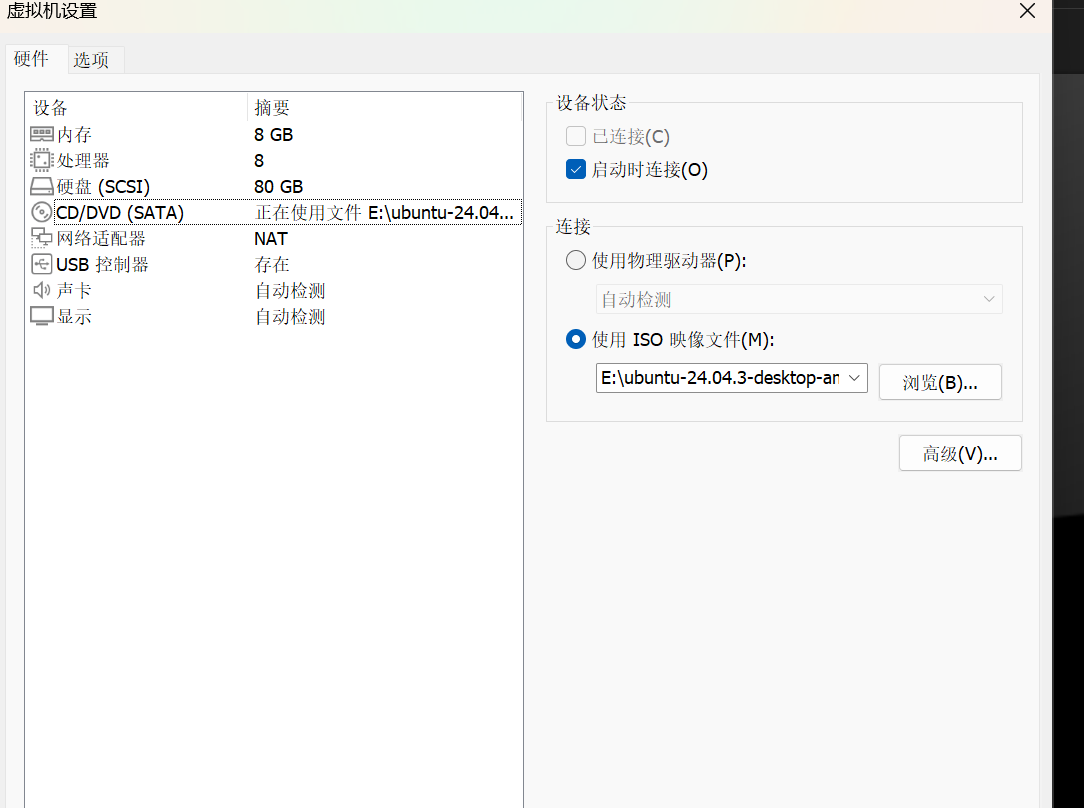
进行如上配置
打开虚拟机
按enter
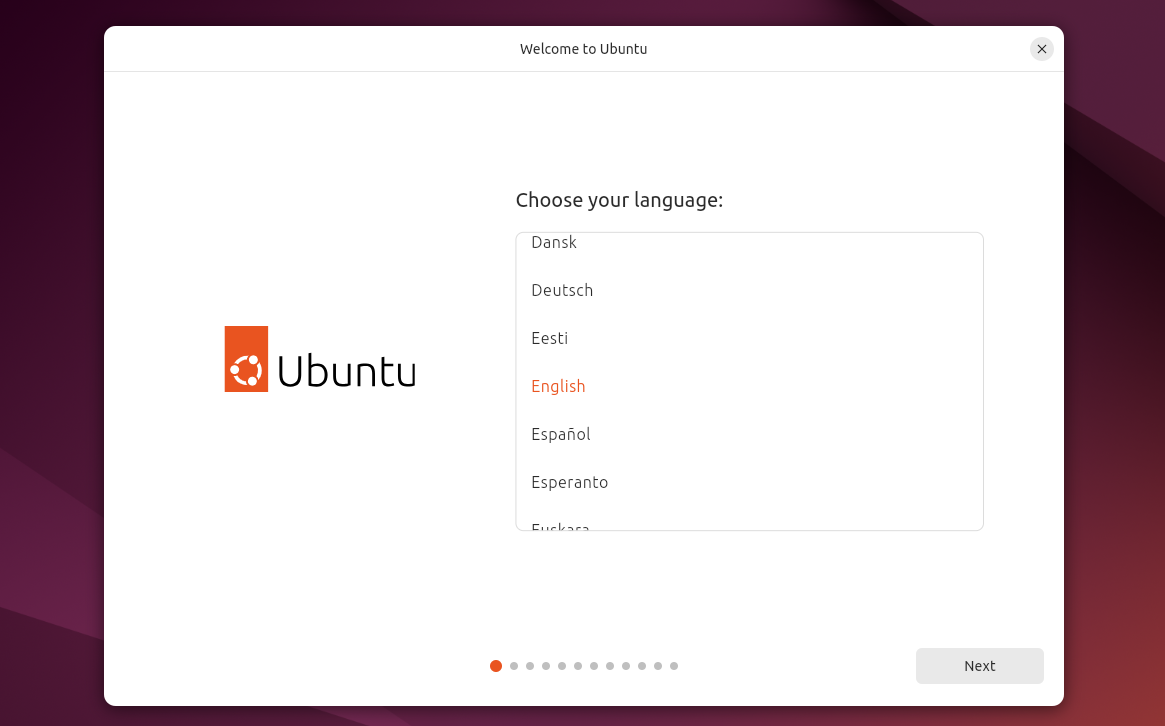
一路下一步
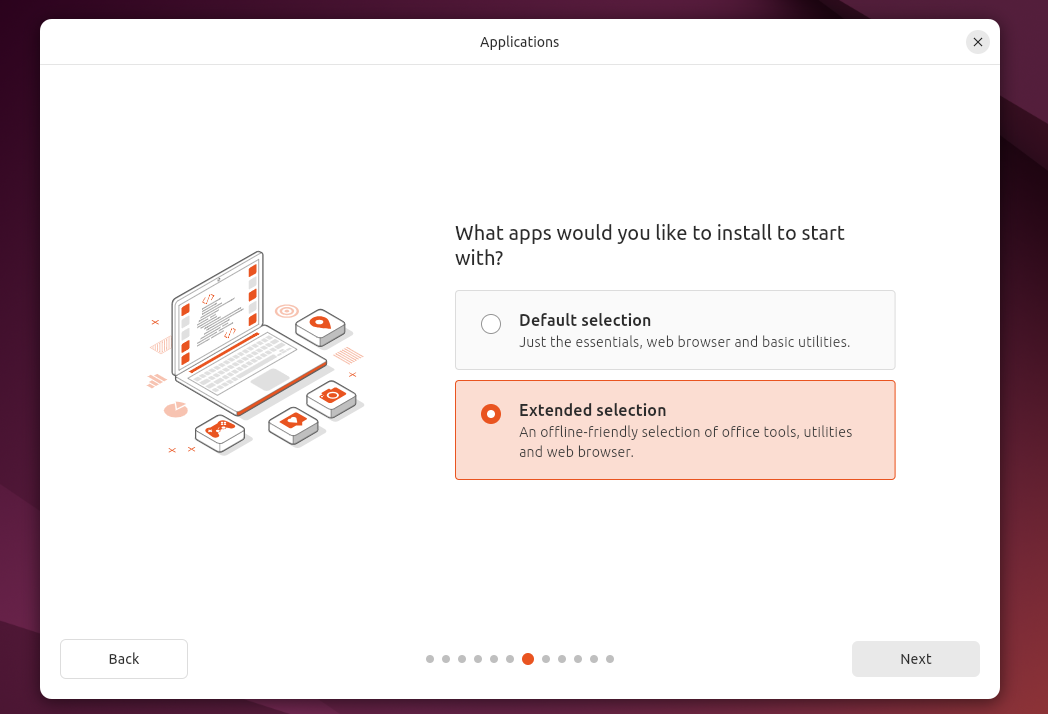
到这个页面的时候改成extended selection
下一步
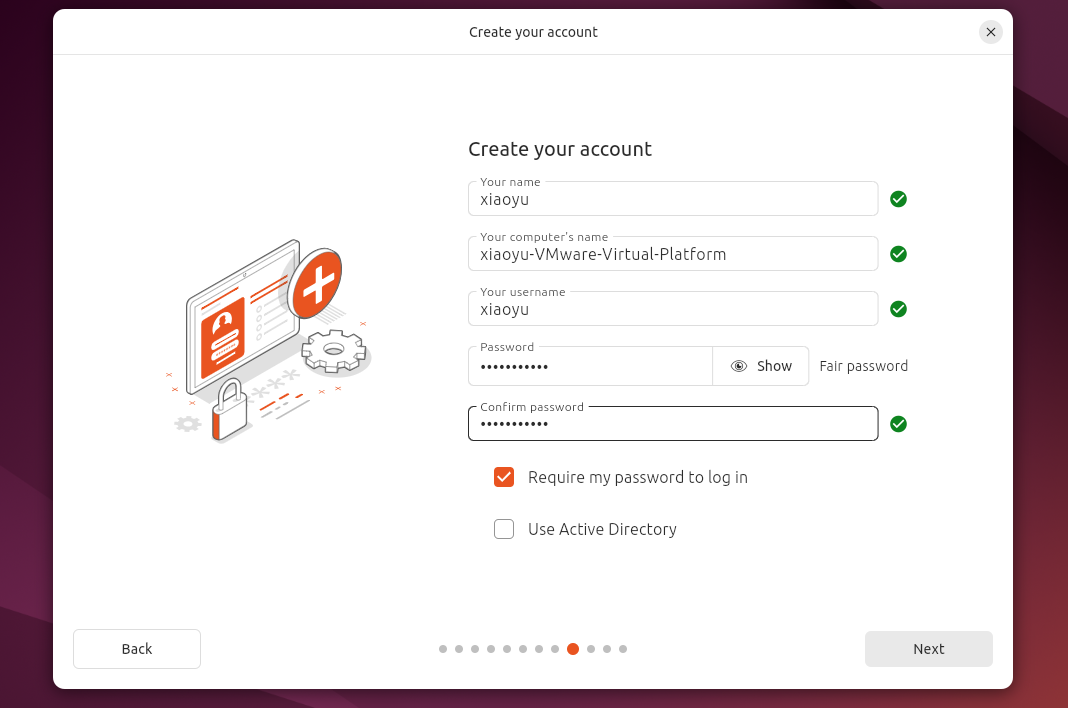
这里随便取个名字 下一步
然后下一步按install
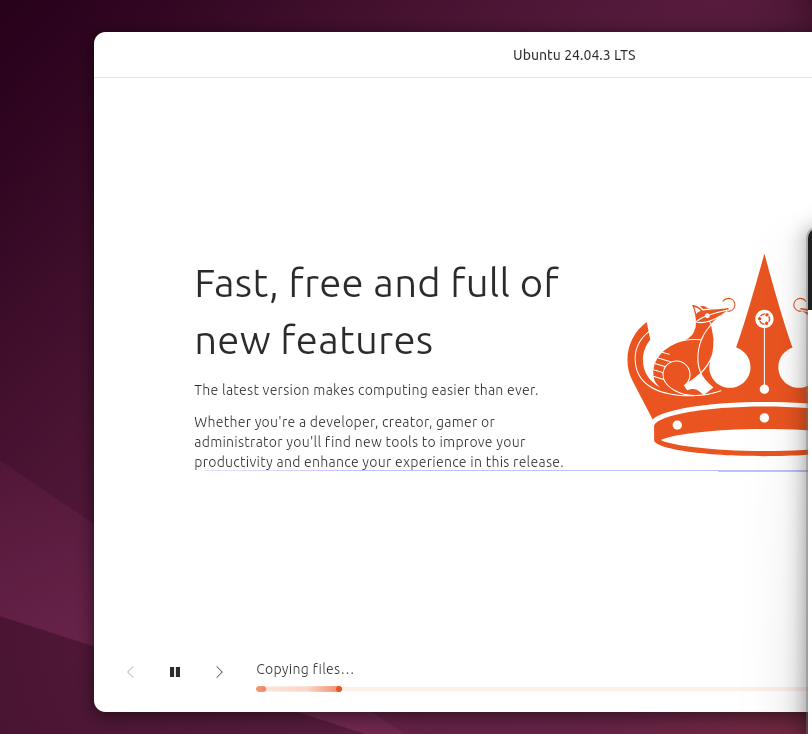
开始安装
需要等待一会
如果出现卡死的情况可以尝试关闭虚拟机 然后打开虚拟机设置,显示,取消加速3D图像
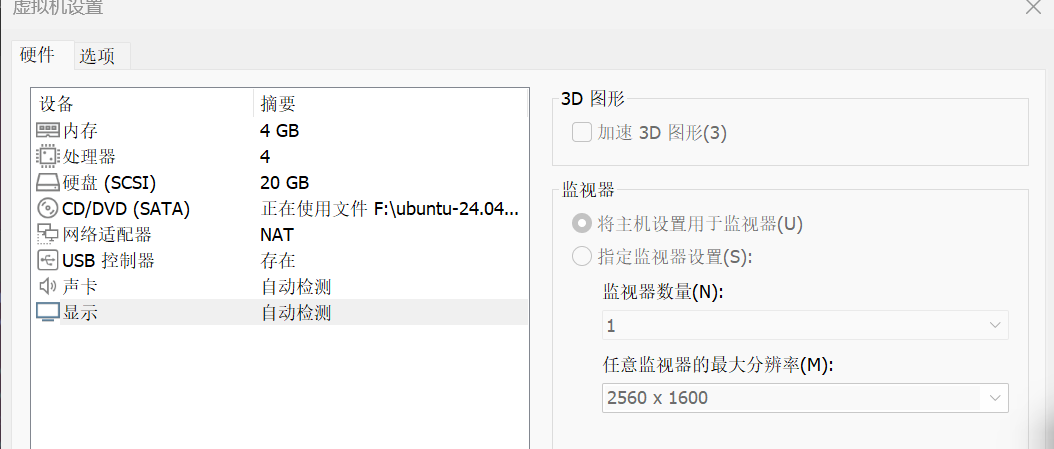
不要着急 学长用初中的老电脑重新搭了一遍 也是会出现一些状况 慢慢来就好。
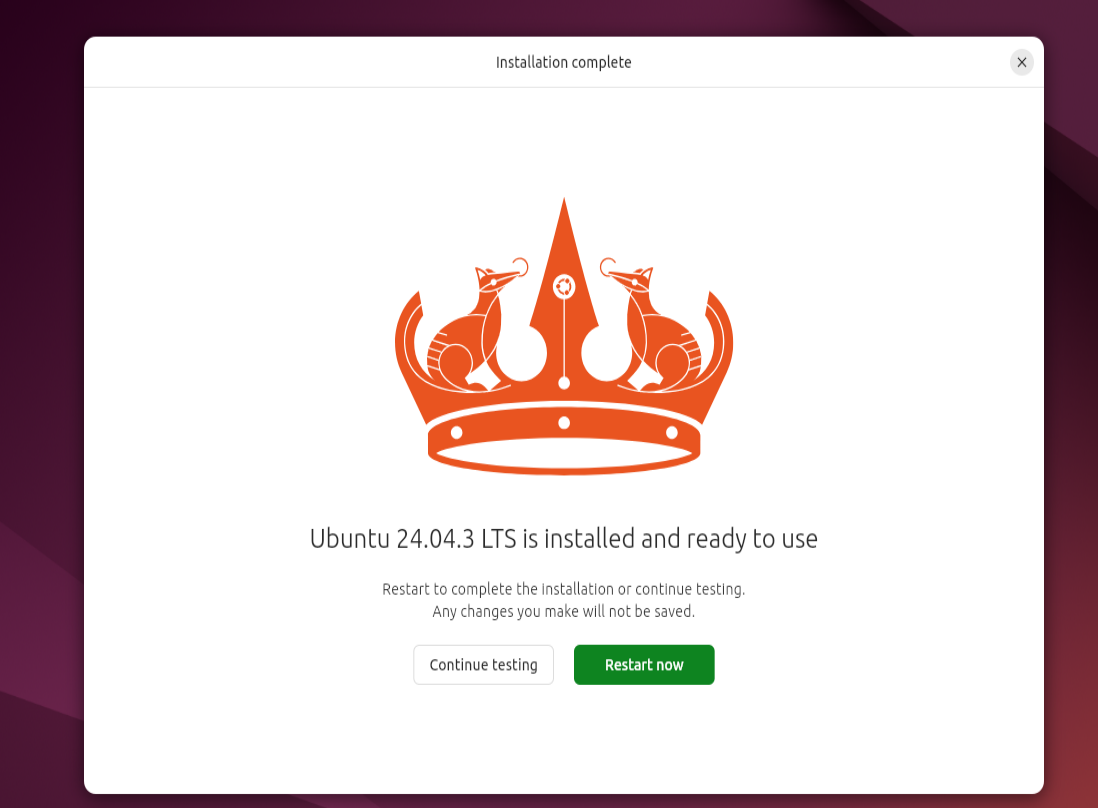
这里重启一下就安装成功了
工具:
右键open the ternal
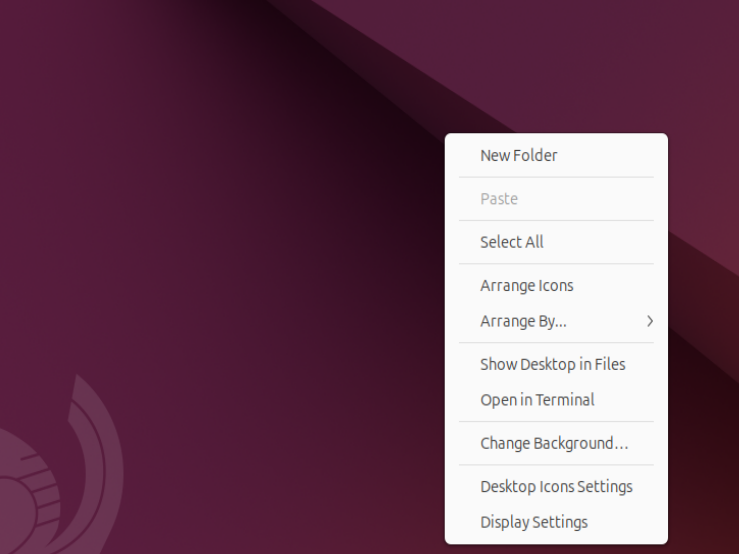
后面无脑复制就好
虚拟机里的复制粘贴是ctrl +shift +c /v
vim:
1 | sudo apt install vim -y |
密码是你刚刚设置过的
gcc
1 | sudo apt install gcc -y |
git
1 | sudo apt install git -y |
python3-pip
1 | sudo apt install python3-pip -y |
pwngdb+pwndbg(敲黑板 调试利器)
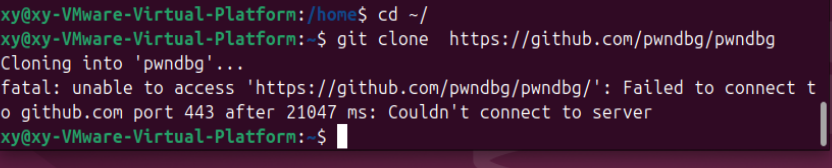
1 | cd ~/ |
 ;
;
如上这里可能出现unable to access的情况
git服务器在国外,所以有时候git clone指令会出现这种情况
一种解决方法是用gitclone.com加速 ,
git clone https://gitclone.com/github.com/pwndbg/pwndbg
也可以科学上网
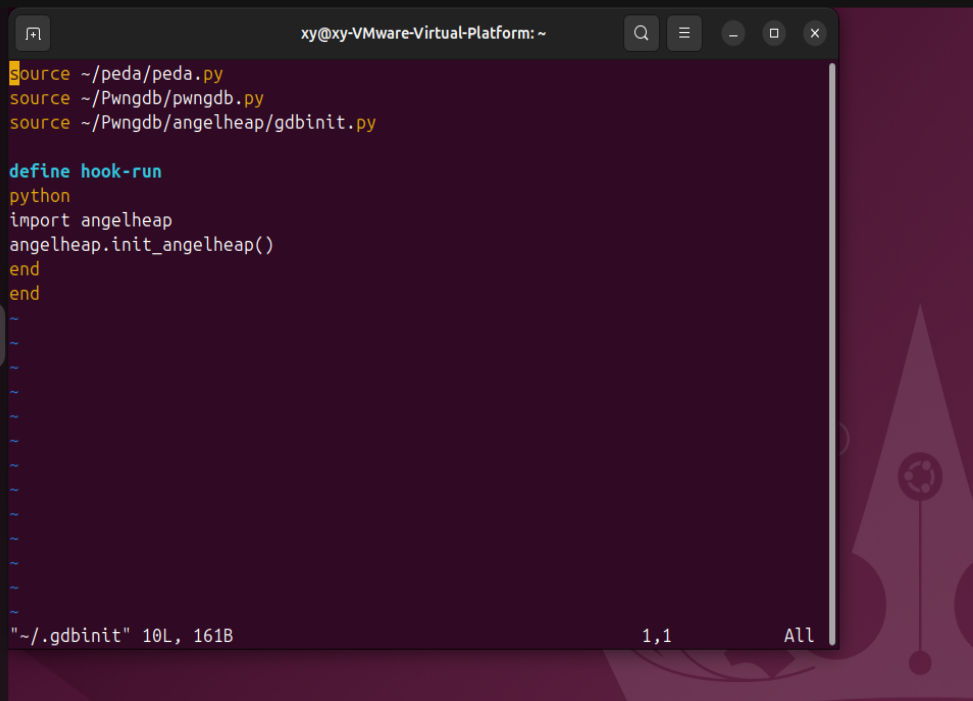
点击i 进入编辑模式
把第一行改为:
1 | source ~/pwndbg/gdbinit.py |
按esc : wq 保存并退出。
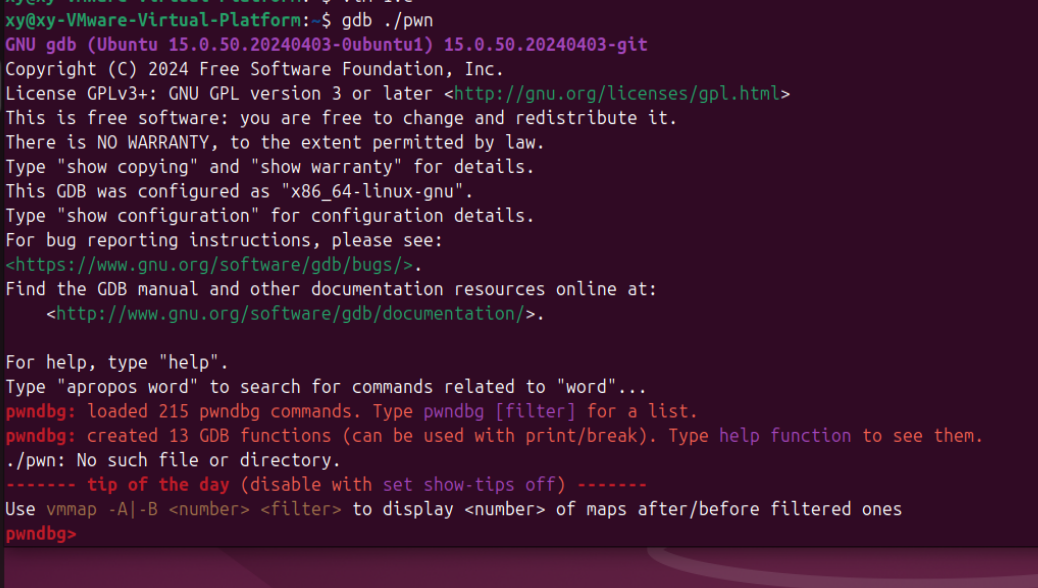
可以看到我们的pwngdb和pwndbg已经安好了
后面已经无脑粘贴
pwntool(脚本利器)
1 | # 确保你有 pip |
LibcSearcher
1 | cd ~/ |
one_gadget,seccomp-tools
1 | sudo gem sources --remove https://rubygems.org/ |
patchelf
1 | sudo apt install patchelf |
ropgadget
1 | sudo pip install ROPgadget --break-system-packages |
展示:
这里可以随便找一个pwn附件试一下
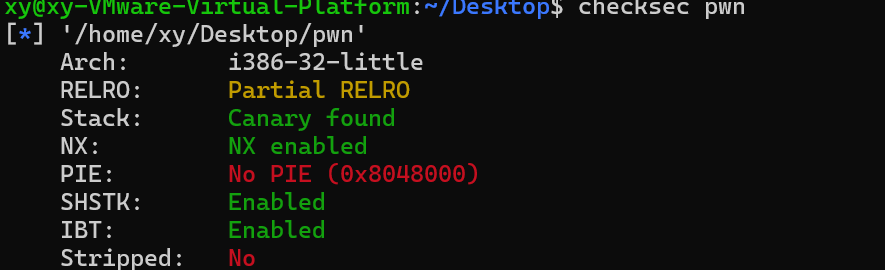
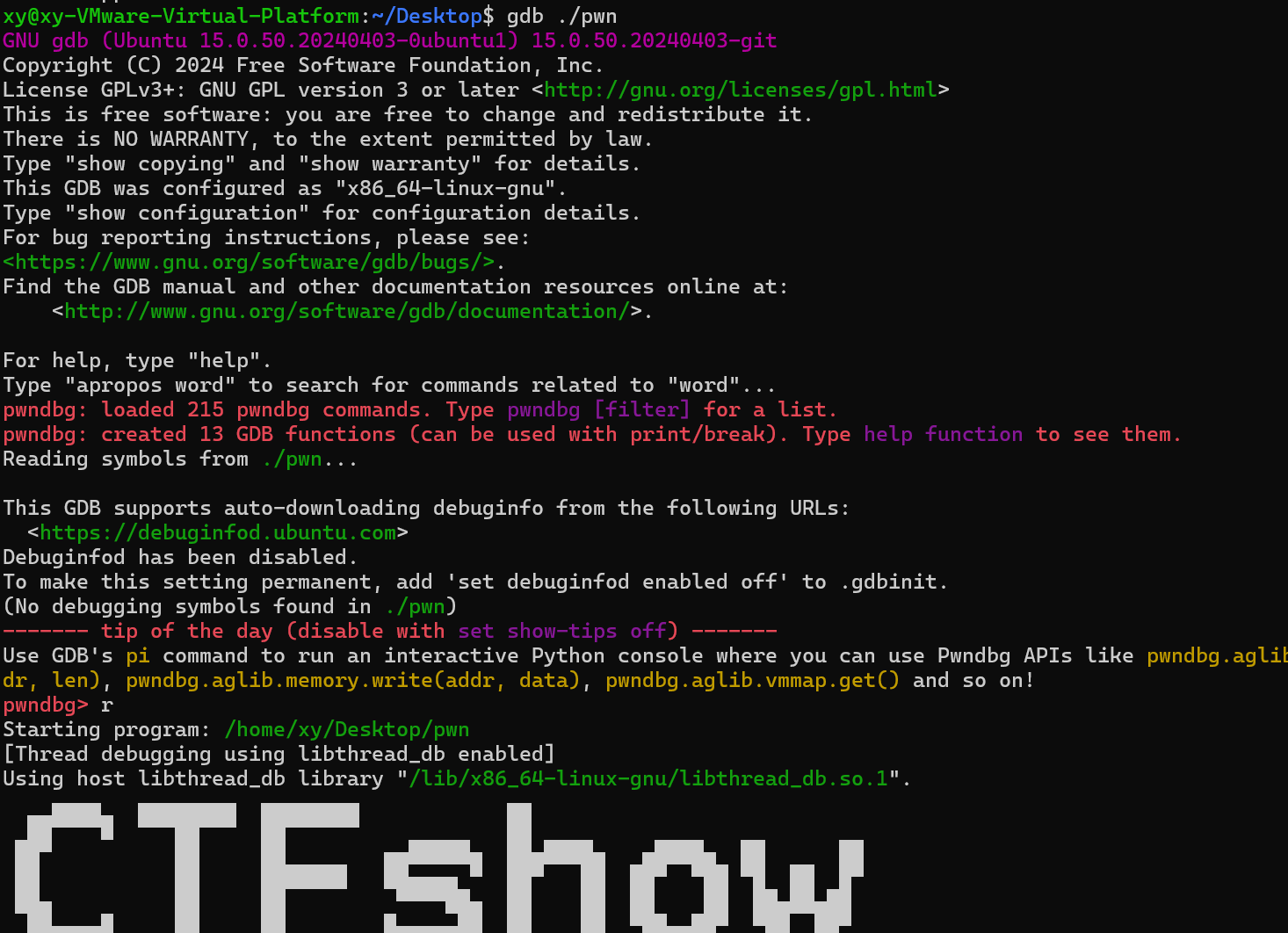
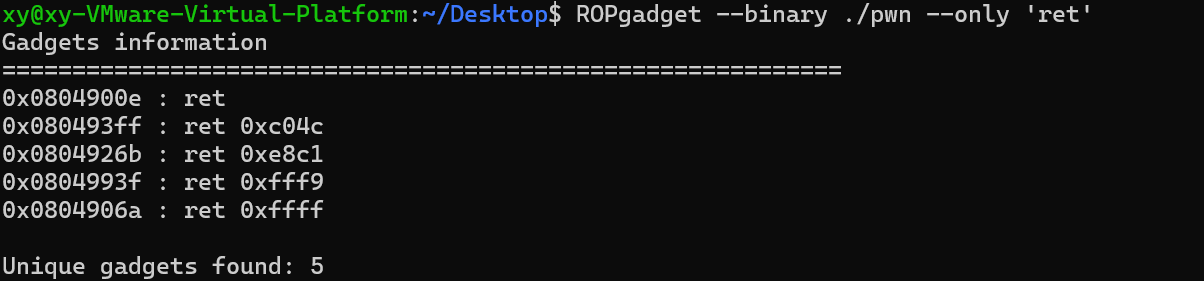
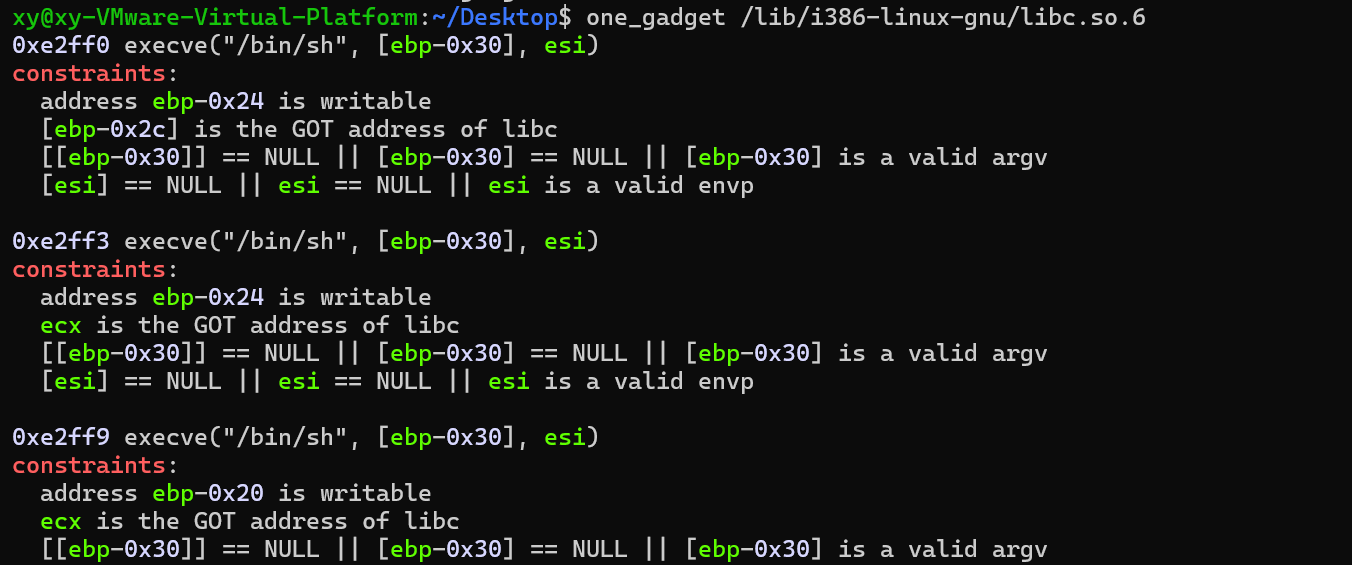

食用:
常用的工具大概就是这些.记得还要下idapro
如果你还想美化你的页面的话可以继续搭下去(这是我参考的博客):
★pwn 24.04环境搭建保姆级教程★_ubuntu24 pwn-CSDN博客
pwn最重要的也是最有魅力的地方大概就是动态和静态调试了 入门的时候可以多调调程序分析分析静态代码。
pwndbg的基本使用:
也可以看看这个up 大体了解一下Pwn题的解题流程
小猿的日常生活的个人空间-小猿的日常生活个人主页-哔哩哔哩视频
虚拟机的搭建到这里就结束了,有问题可以先尝试自行解决,问ai老师或者查询相关博客。当然也联系学长噢。